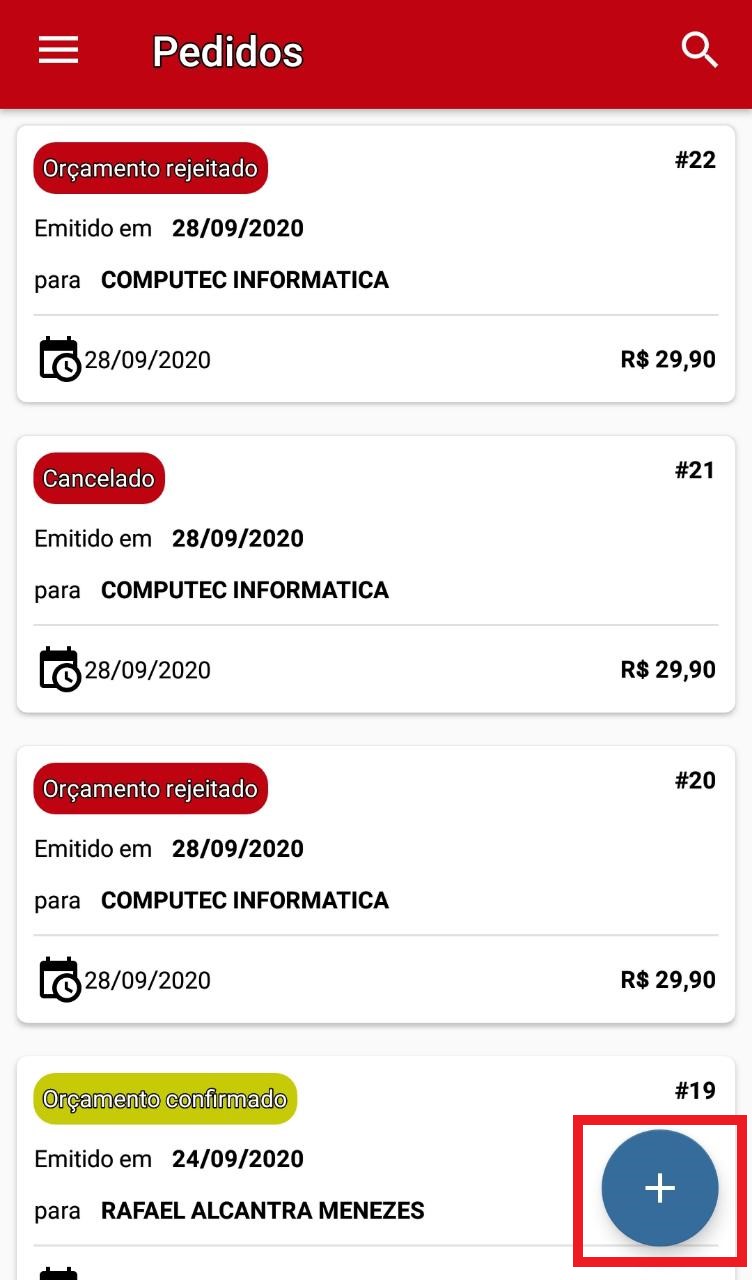
Para incluir um novo pedido, clique no sinal + (mais) circulado de vermelho.
Inclua o cliente, clicando em 'Selecione o cliente'
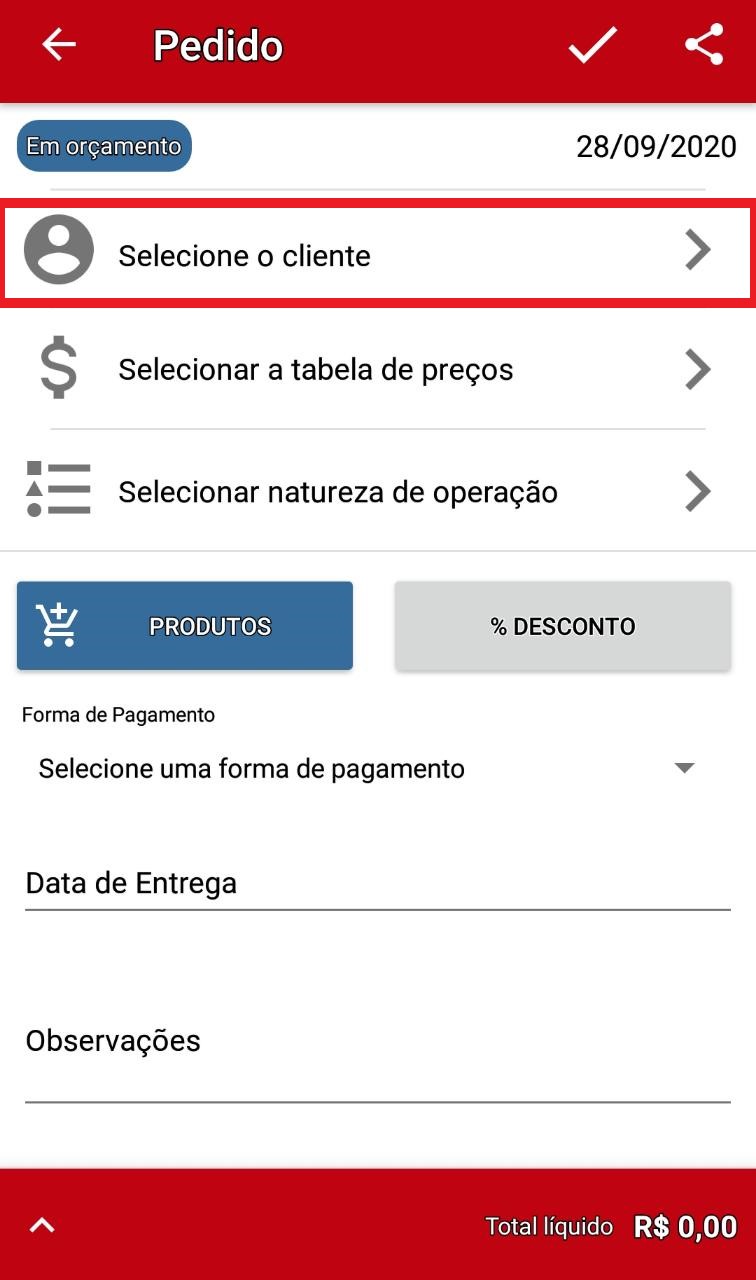
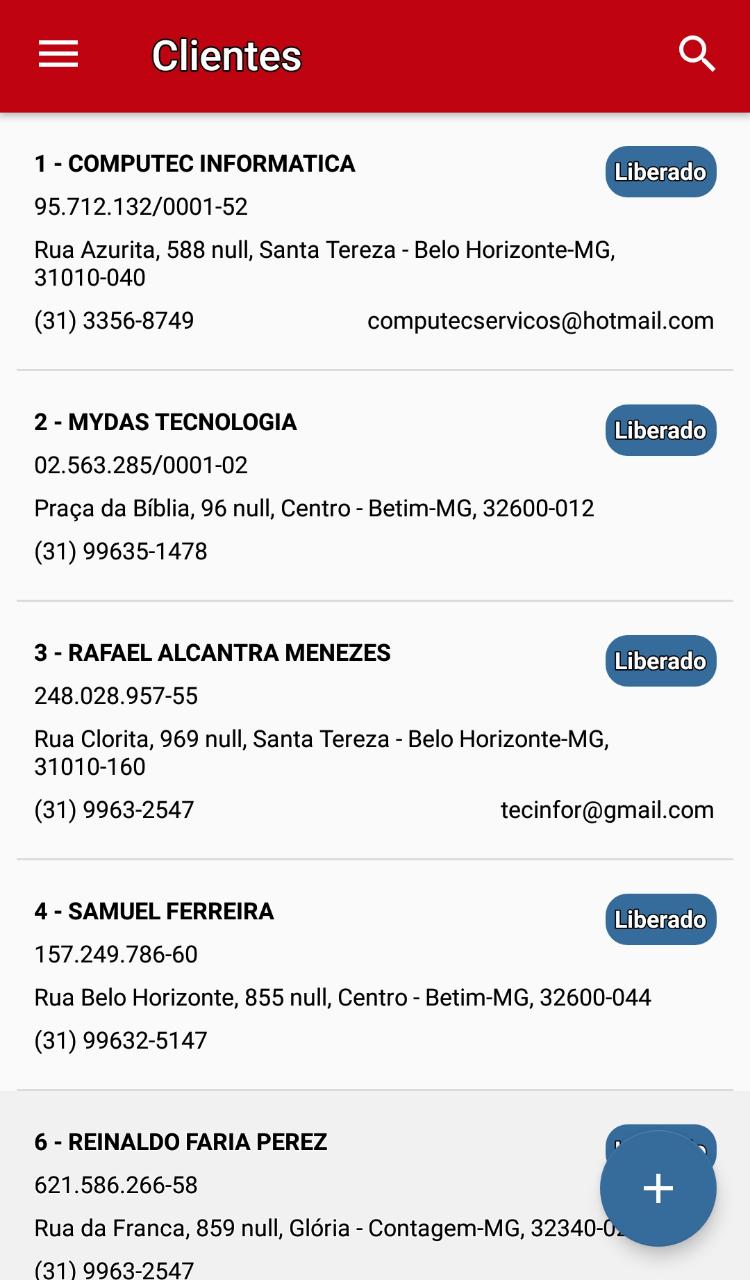
Para que os clientes sejam listados nesta tela, é necessário que, no cadastro do cliente, o campo 'Representante' (vendedor) esteja preenchido com o atual usuário do App.
Só é possível configurar 1 (um) representante por cliente.
Caso o representante não esteja parametrizado, o cliente não ficará visível para o respectivo vendedor.
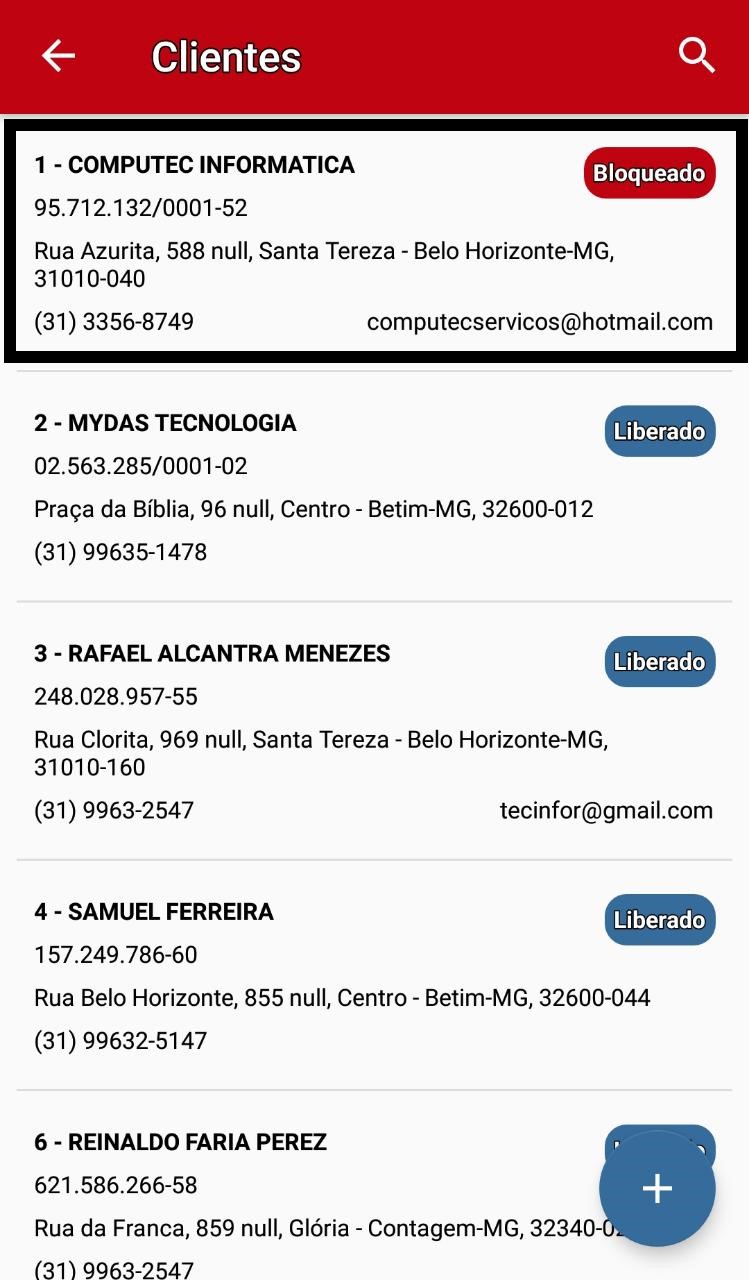
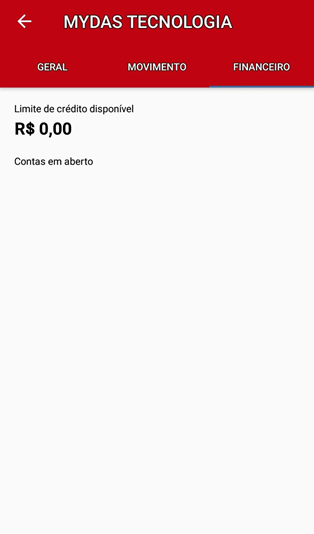
É possível controlar seus clientes por limite de crédito e bloqueá-lo, caso necessário, inserindo o motivo do bloqueio no cadastro do cliente no Uai Controle.
Para fazer, entre no Uaicontrole, vá em Cadastro > Participantes > escolha o cliente > 3 pontos > Editar > Financeiro.
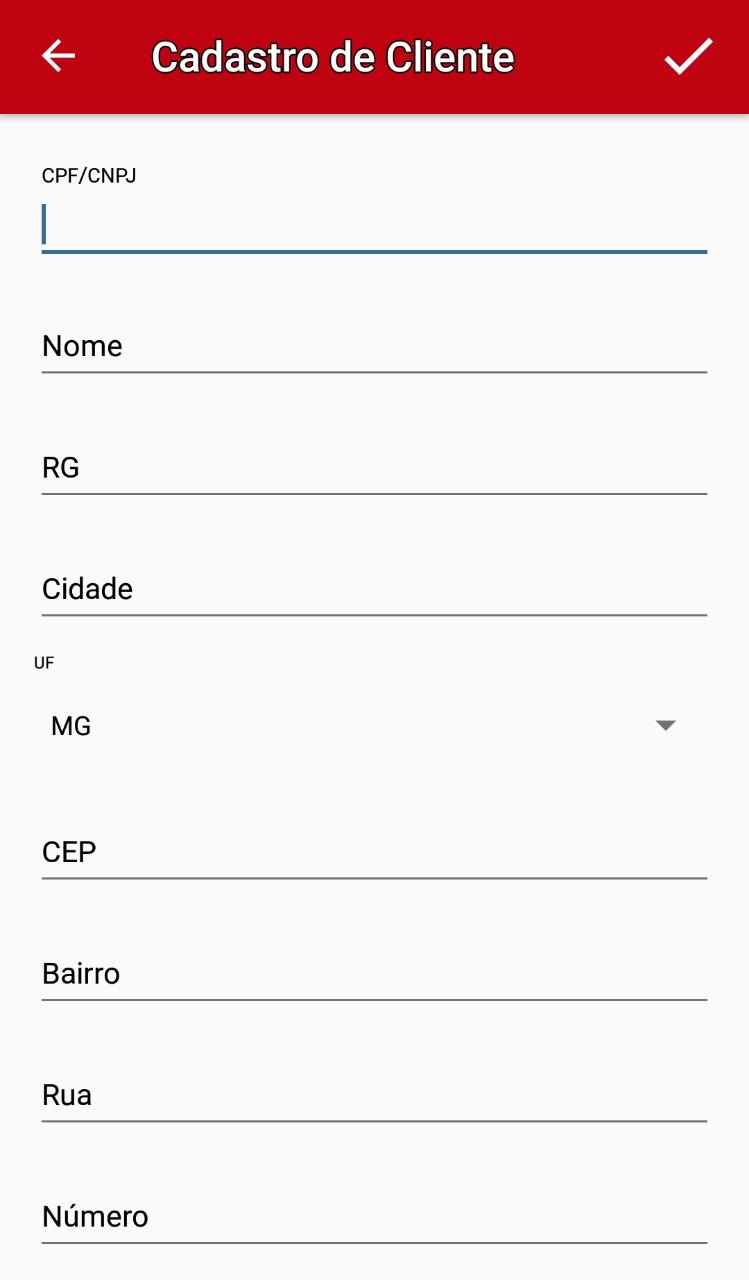
Para cadastrar um cliente através do aplicativo, clique no sinal + (mais).
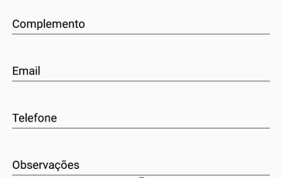
Campos de preenchimento obrigatório: CPF/CNPJ, Nome, Cidade, Bairro, Rua, E-mail e Telefone.
Os demais campos são de preenchimento opcional.
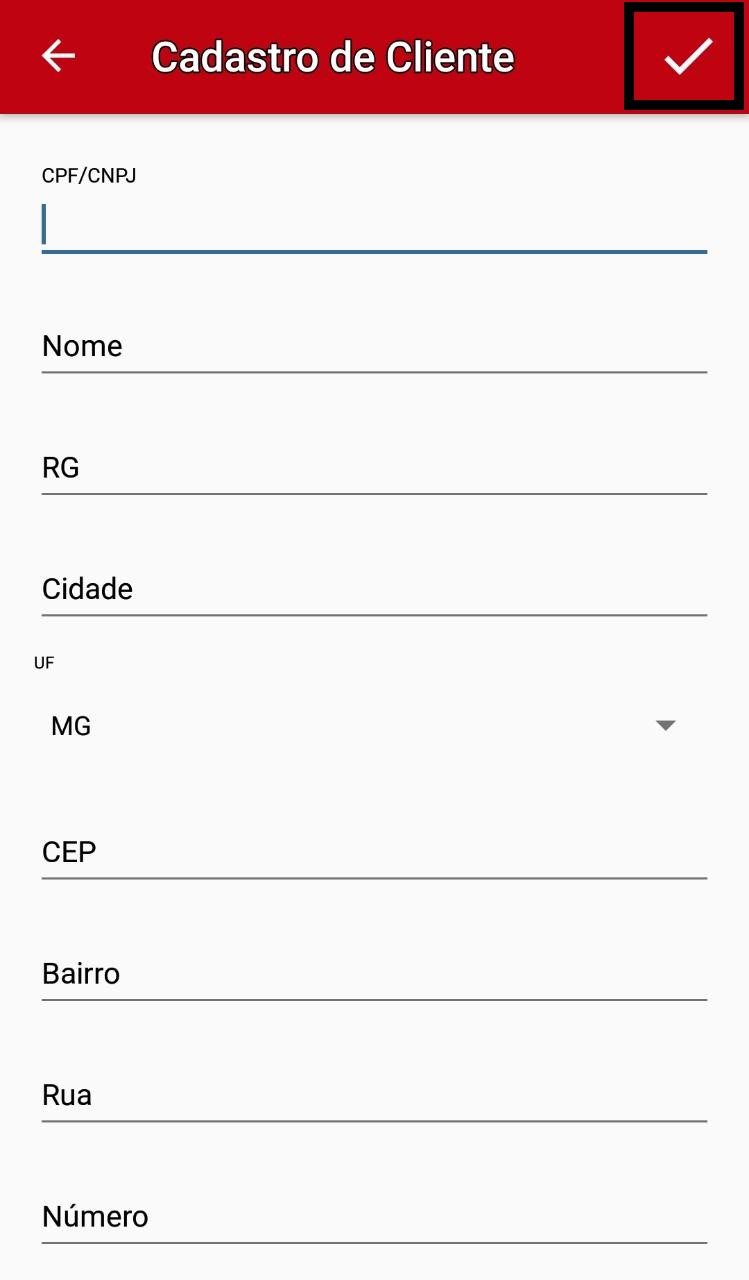
Clique no ícone destacado para Salvar.
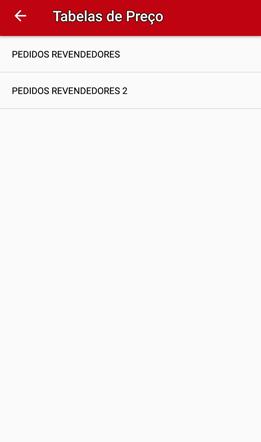
Clique em 'Selecionar a tabela de preços' e escolha a opção desejada:
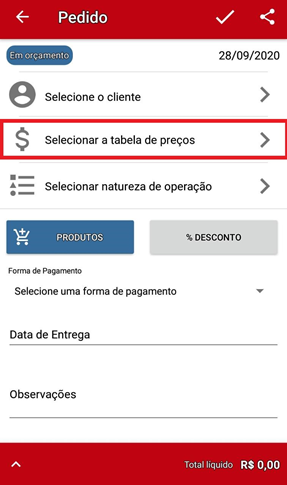
Deverá existir uma tabela de preço previamente cadastrada no Uaicontrole (clique aqui para saber +).
Parametrize a tabela de preço para o cliente desejado.
Para isso, vá em Cadastro > Participantes > escolha o cliente > 3 pontos > Editar > Venda > Tabela de Preço.
Natureza de operação deve estar previamente cadastrada no Uaicontrole. (Para saber como cadastrar, clique aqui).
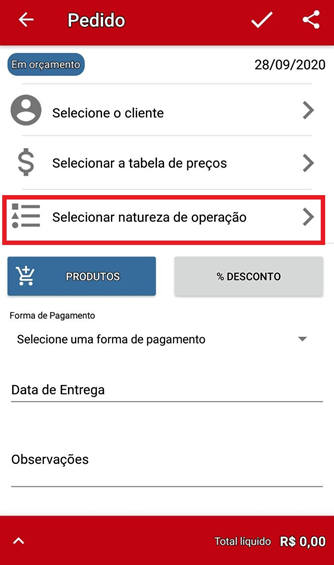
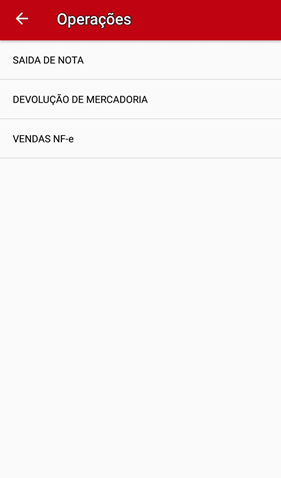
O app listará as naturezas de operação cadastradas no Uai Controle para sua seleção.
Clique em 'Produtos' e escolha os itens e suas quantidades para o atual pedido;
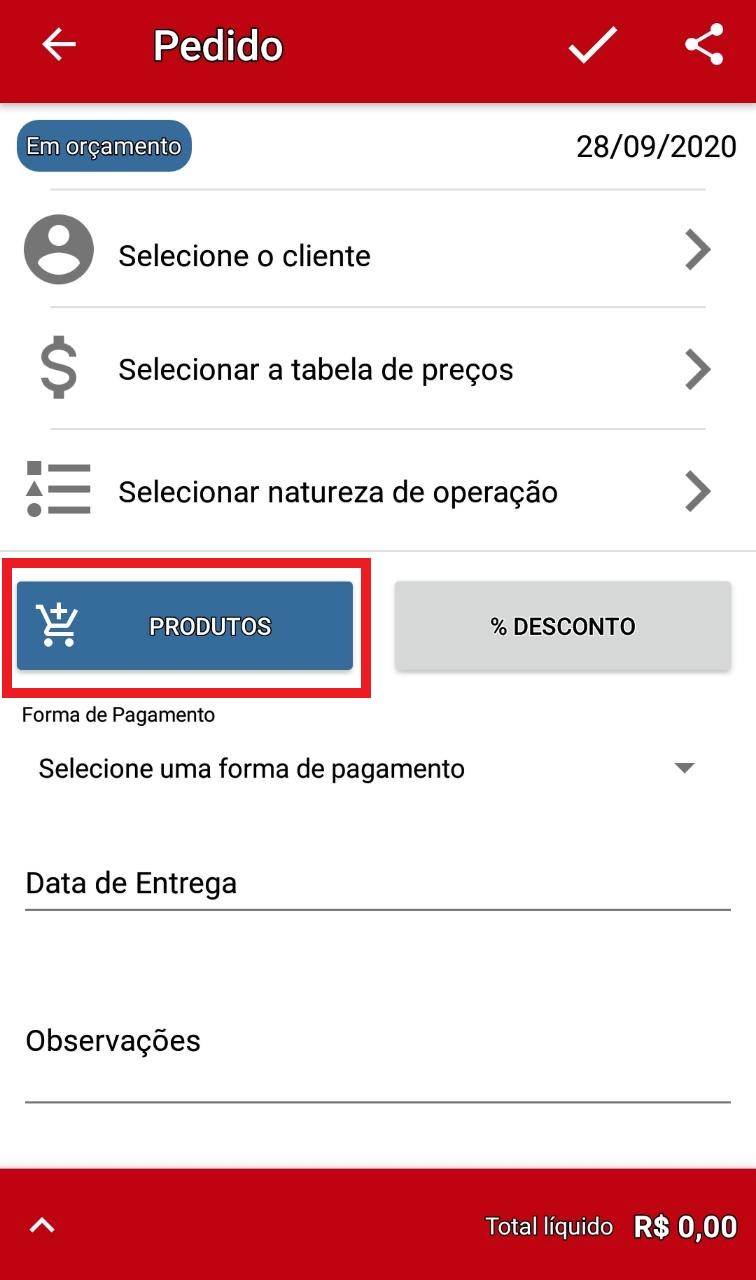
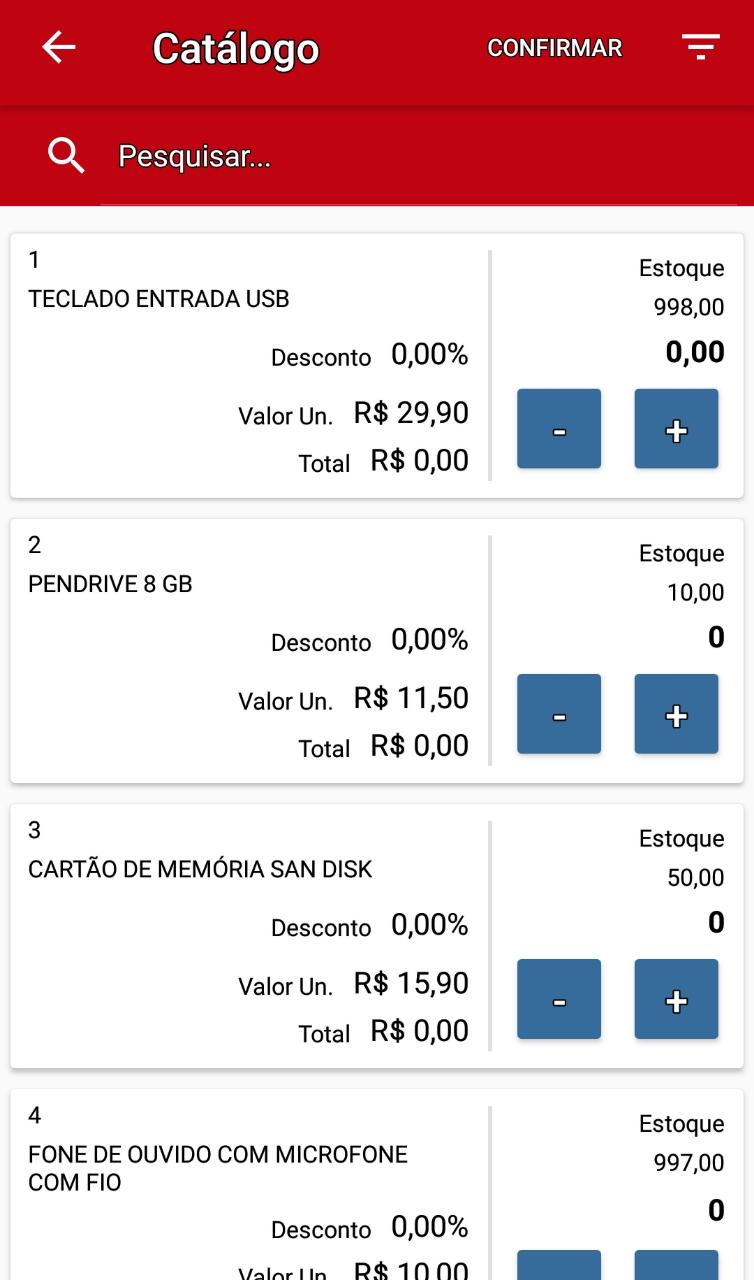
Importante: Os produtos devem estar incluídos na tabela de preço pré-selecionada.
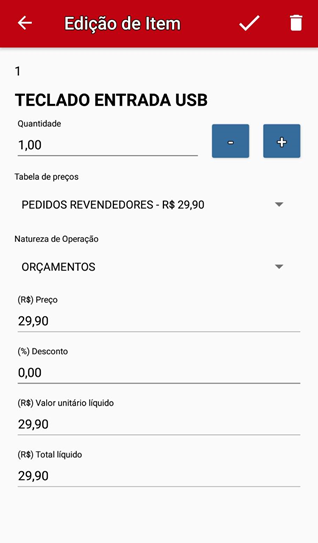
Adicionar uma quantidade ao item do pedido: clique em +
Retirar uma quantidade do item do pedido: clique em -
Filtrar por grupo: clique no ícone destacado
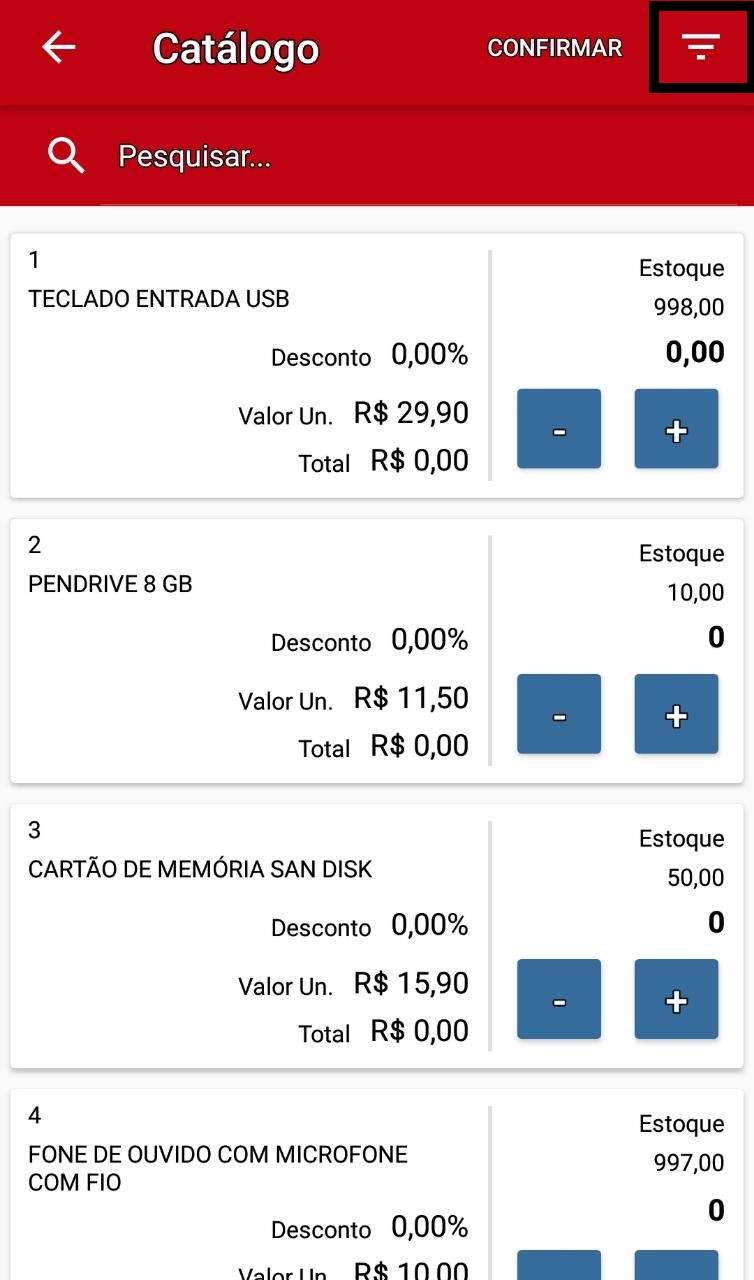
Para retirar o filtro de grupo: clique no 'X' do lado do grupo filtrado.
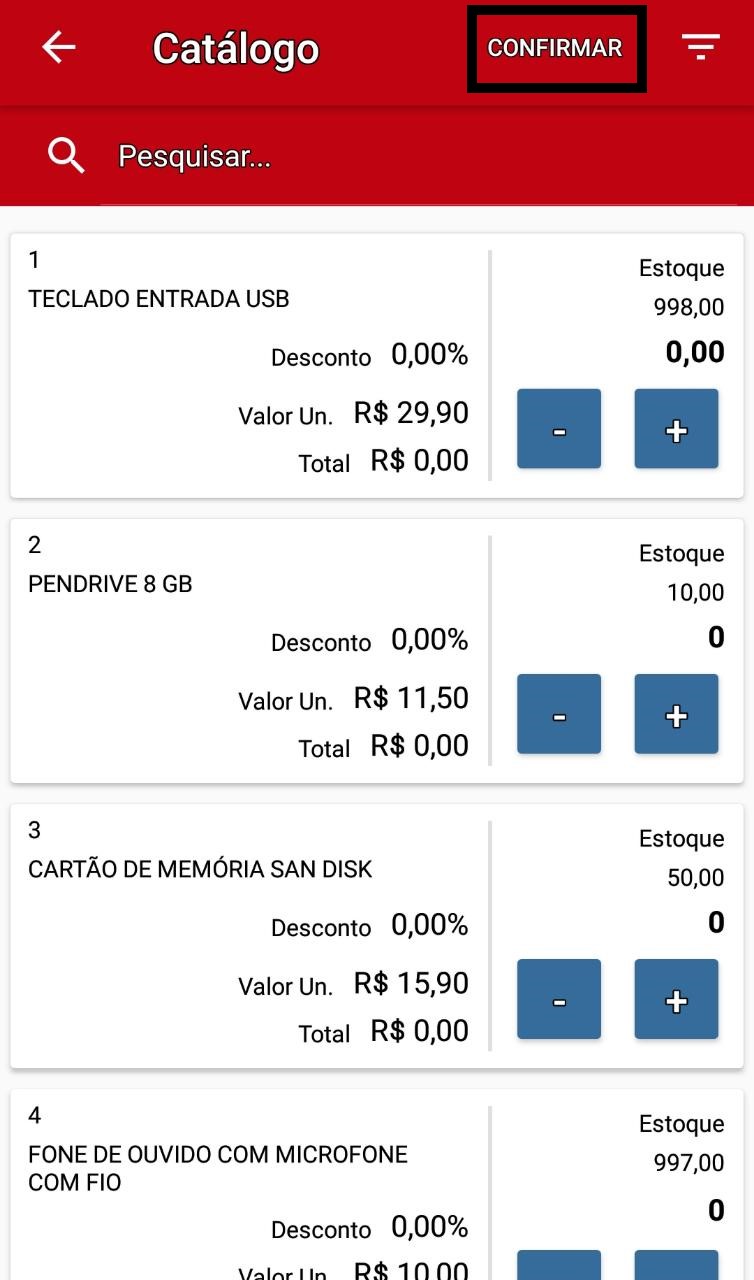
Para confirmar os itens, clique em 'Confirmar' ao lado do 'Catálogo'.
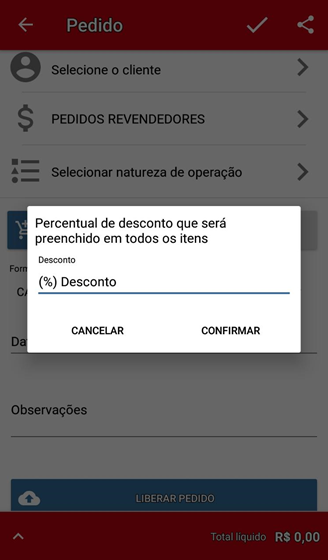
Para conceder um desconto em percentual em todos os itens do pedido, clique em '% Desconto', preencha o percentual e confirme; ou cancele, se desejar
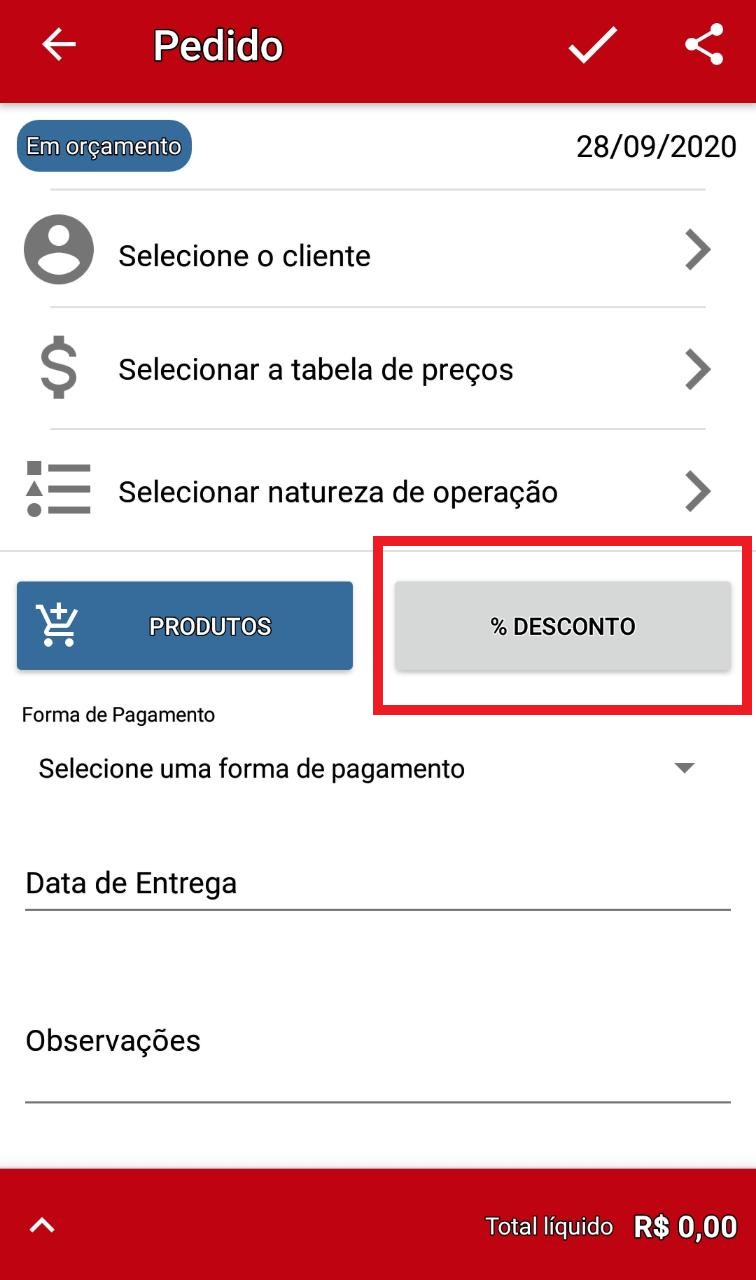
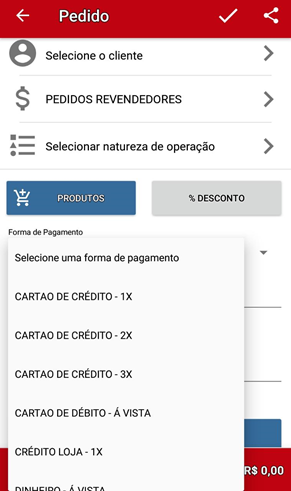
Selecione a forma de pagamento do pedido, clicando na opção destacada.
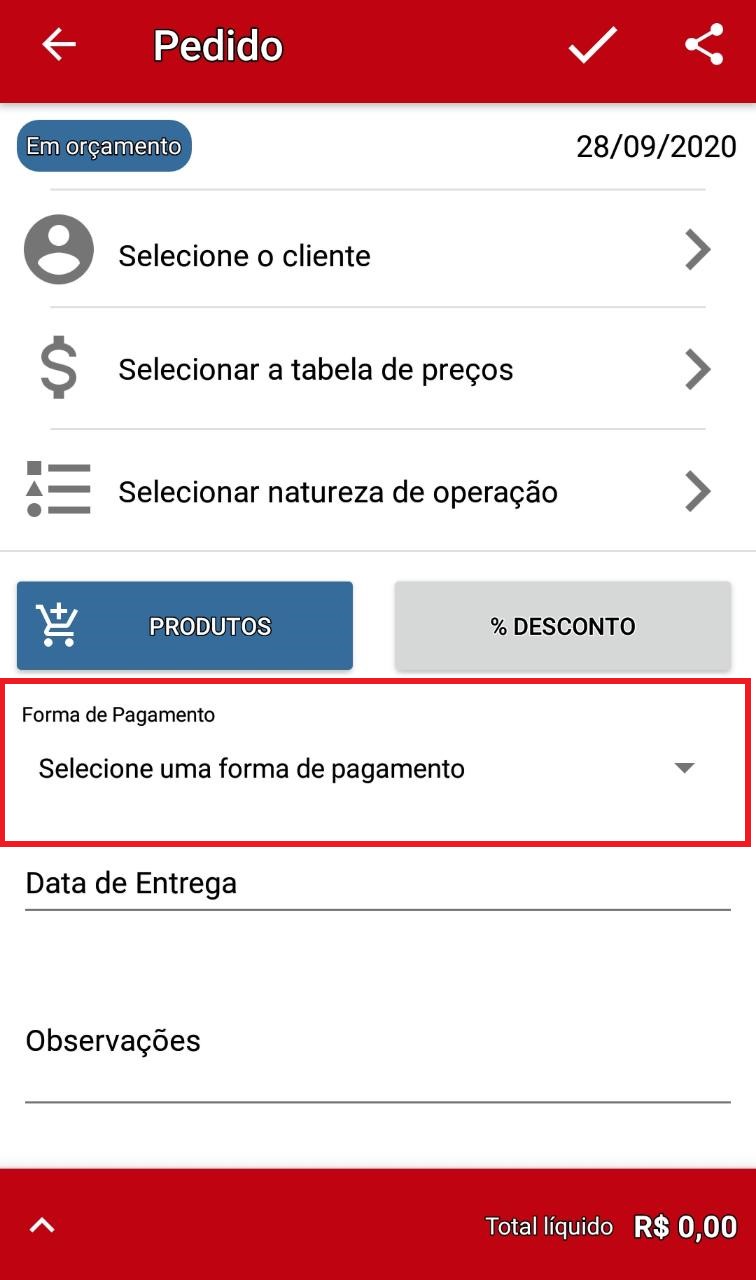
Deve ser previamente cadastrada no Uaicontrole. (Saiba como cadastrar, clique aqui).
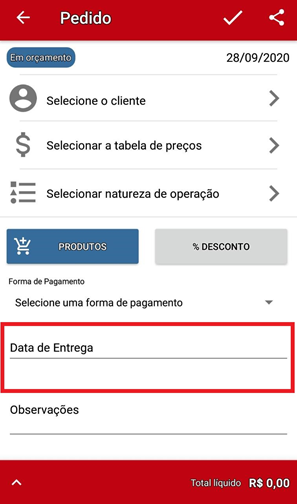
Selecione da Data de Entrega desejada, se necessário. Caso contrário, será automaticamente preenchida com a data atual.
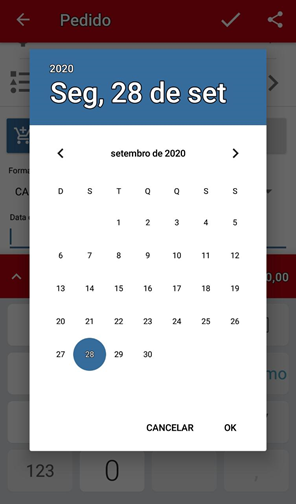
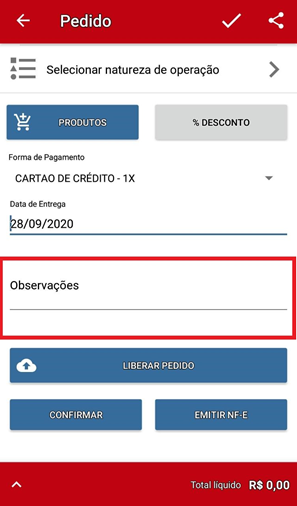
Preencha o campo de 'Observações', caso necessário.
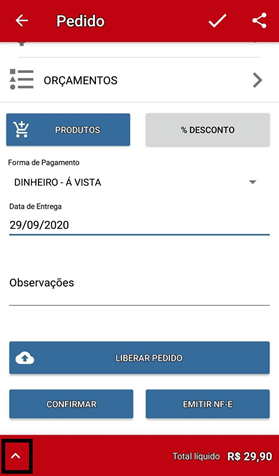
Para visualizar os itens existentes nesse pedido, clique na opção abaixo em destaque:
Para editá-los ou exclui-los, clique na a opção abaixo em destaque:
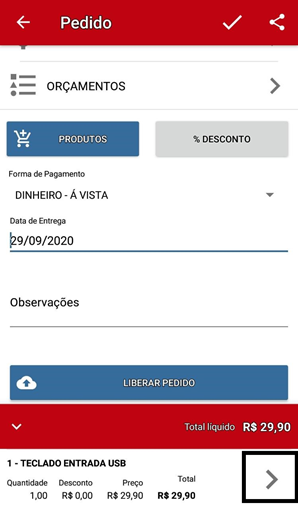
Para confirmar selecione o ícone de confirmação, e, caso queira excluir, clique na opção simbolizada por uma lixeira.
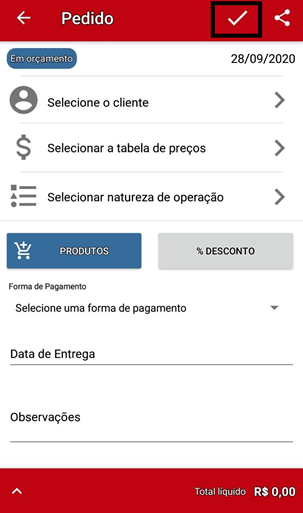
Ao preencher todas as informações, é possível salvar o pedido, deixando-o com o status 'Em Orçamento' (rascunho), clicando no ícone de confirmação;
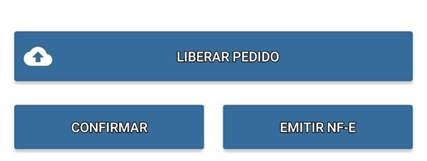
Liberar Pedido: A situação do pedido continuará 'Em Orçamento', disponível para edição, mas o documento será enviado para o Servidor do Uai Controle
Confirmar: A situação do pedido passará para 'Venda', não sendo mais possível editá-lo no App.
Emitir NF-e: A situação do pedido passará para 'Orçamento Confirmado', não sendo mais possível editá-lo no App.
Após escolher a opção, o aplicativo sincronizará as informações para o Servidor do Uaicontrole.
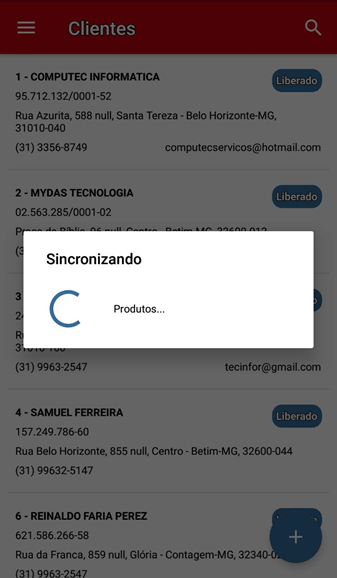
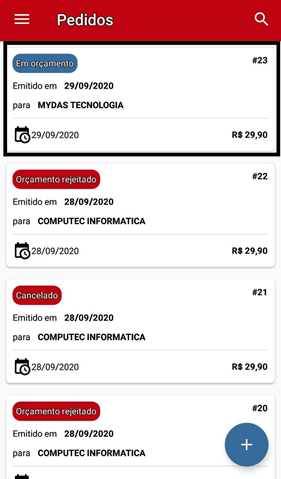
Para sincronizar as informações com o servidor, clique no menu de 3 barras, localizado no canto superior esquerdo da tela do dispositivo, e clique em 'Sincronizar Tudo'.
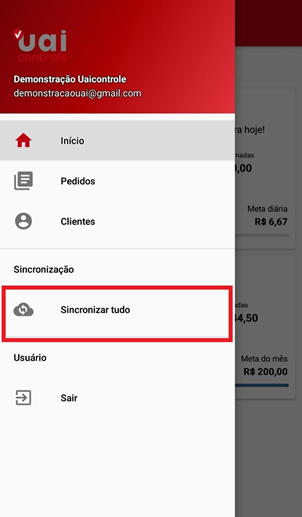
Importante: Após criar/editar um pedido no app Força de Vendas, realize o procedimento.
Para alterações de clientes, itens, participantes, naturezas de operação e tabelas de preços no Uaicontrole(web) também deve ser feito o mesmo procedimento.
Após a sincronização, os pedidos estarão disponíveis no Uai Controle na aba Movimentação > Vendas e Orçamentos.

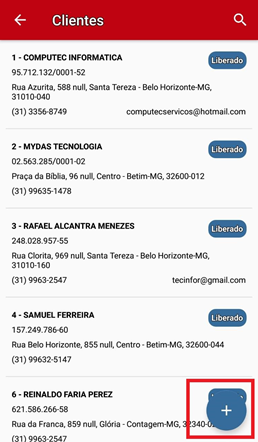
Para acessar os clientes disponíveis no aplicativo para seu usuário, clique na opção destacada:
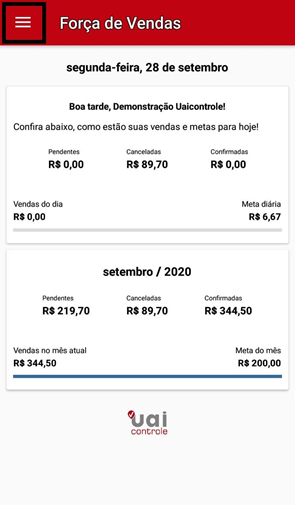
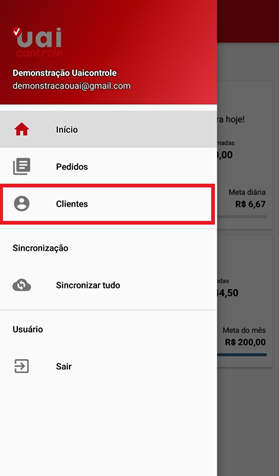
Serão listados os clientes que possuem o atual usuário do App como representante no cadastro.
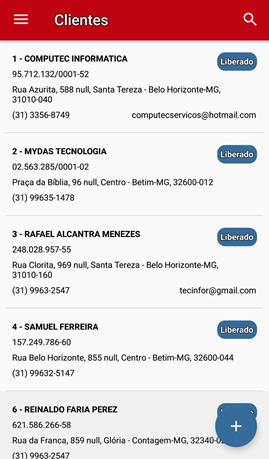
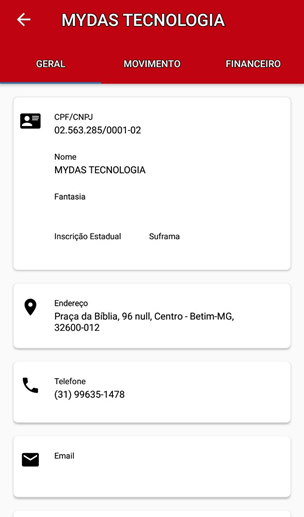
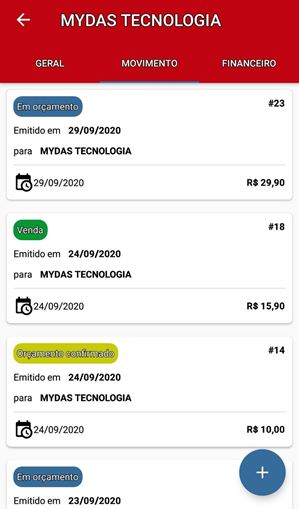
Para visualizar informações do cliente desejado (Dados Gerais, Movimentação, Financeiro), clique no nome dele.
Para incluir novo cliente clique no +.
Localizar cliente:(por código, nome ou CNPJ), clique na lupa (canto superior direito).
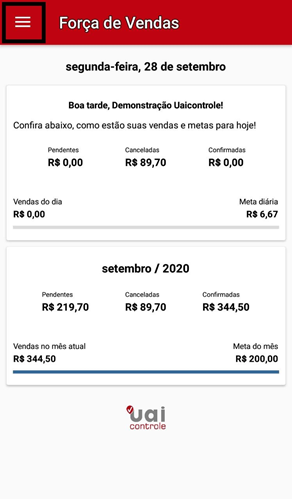
Para sair do aplicativo, vá para o Menu Principal clicando no menu de 3 barras:
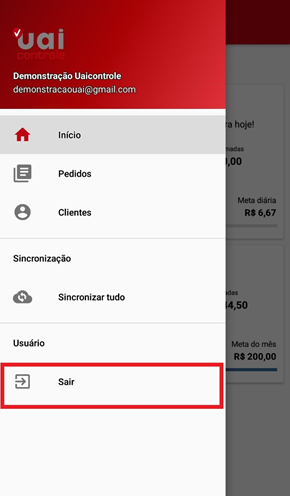
Selecione a opção 'Sair':
(Rev. 19/02/2021)
v1.016.076r