DEFINIÇÃO: A NFC-e em contingência é utilizada quando há problemas técnicos na autorização do documento (demora ou falta de retorno da Sefaz, internet, etc.).
Sendo assim, o contribuinte poderá emitir a NFC-e em contingência e imprimir o DANFE.
Quando a situação se normalizar, basta o sistema transmitir o arquivo em XML para autorização na Sefaz/ MG.
IMPORTANTE: A contingência é uma exceção e somente deve ser utilizada quando realmente necessária e pelo menor tempo possível.
Uma NFC-e somente é considerada realmente 'emitida' quando sua situação estiver como 'AUTORIZADO'.
Para NFC-e's emitidas em contingencia, somente descarte a via do estabelecimento quando a NFC-e estiver com a situação 'AUTORIZADO'.
Notas emitidas em contingência há mais de 30 dias não serão autorizadas pela Sefaz/ MG, retornando a Rejeição 569: Data de entrada em contingência muito atrasada.
Acompanhe a situação das NFC-e's dia a dia para evitar problemas com a fiscalização e penalidades.
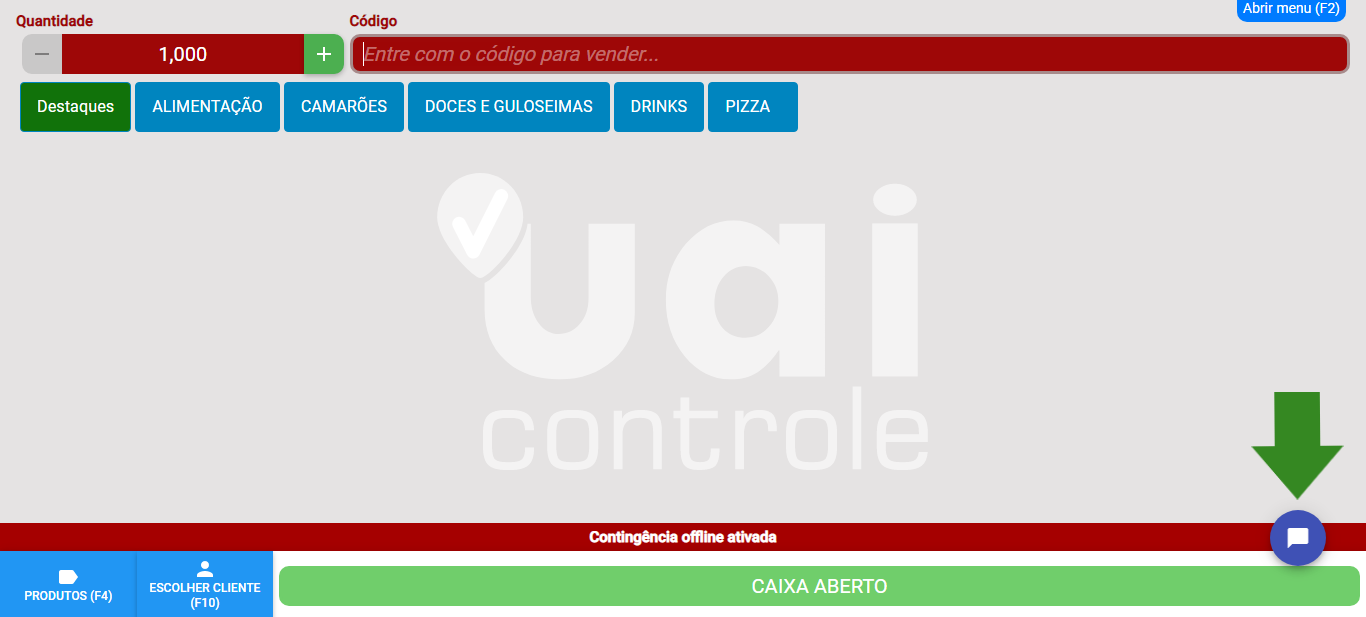
Quaisquer dúvidas, entre em contato com o Suporte Case através do nosso chat. Para acessar, clique no balãozinho azul, indicado abaixo.
1. Se, ao clicar em 'Emitir NFC-e', retornar a mensagem 'Não foi possível obter retorno da transmissão da NFC-e, deseja ativar a contingência?', clique em 'SIM'
2. No campo 'Justificativa para entrada em contingência', digite 'Sem conexão com a Sefaz' (ou consulte a mensagem com a contabilidade)
3. Clique em 'Sim, quero ativar contingência NFC-e'
4. Será mostrada a faixa vermelha 'CONTINGÊNCIA OFFLINE ATIVADA'.
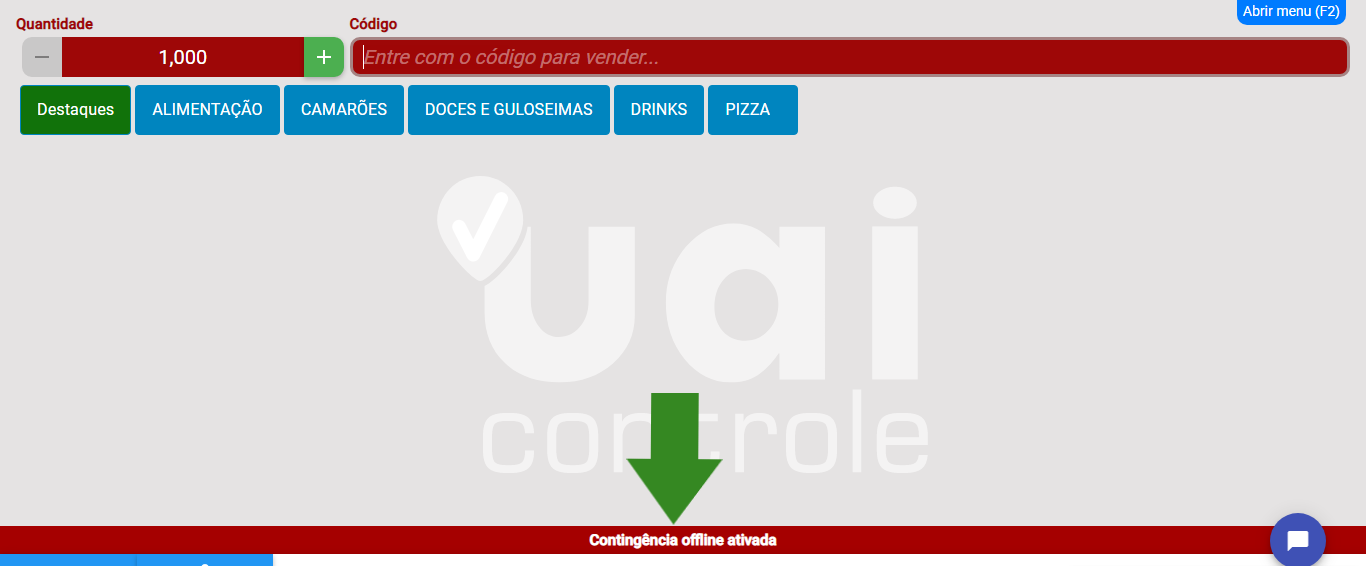
5. Clique em 'Checkout (esc)' ou na tecla 'ESC' do teclado e tente transmitir a NFC-e novamente na opção 'Emitir NFC-e'.
6. Clique em 'IMPRIMIR' e será impressa a 'VIA DO CONSUMIDOR'.
7. Entregue-a ao cliente.
8. Clique sobre o menu F2, localizado no canto superior direito da tela ou clique na tecla 'F2' do teclado
9. Vá na opção 'Manutenção', escolha a NFC-e emitida em contingência, arraste a barra vermelha em formato de linha para o lado direito e clique sobre as opções (3 pontos)
10. Escolha a opção 'ABRIR VIA ESTABELECIMENTO', uma nova guia no navegador será aberta, clique sobre o ícone da impressora que se localiza no canto superior direito
11. Imprima e guarde a via do estabelecimento para apresentar ao Fisco, caso seja solicitado
12. Assim que o problema de internet ou retorno da Sefaz/ MG estiver resolvido, tente desativar a contingência
13. Somente descarte a via do estabelecimento após sair da contingência e quando a NFC-e ficar com a situação 'AUTORIZADO'.
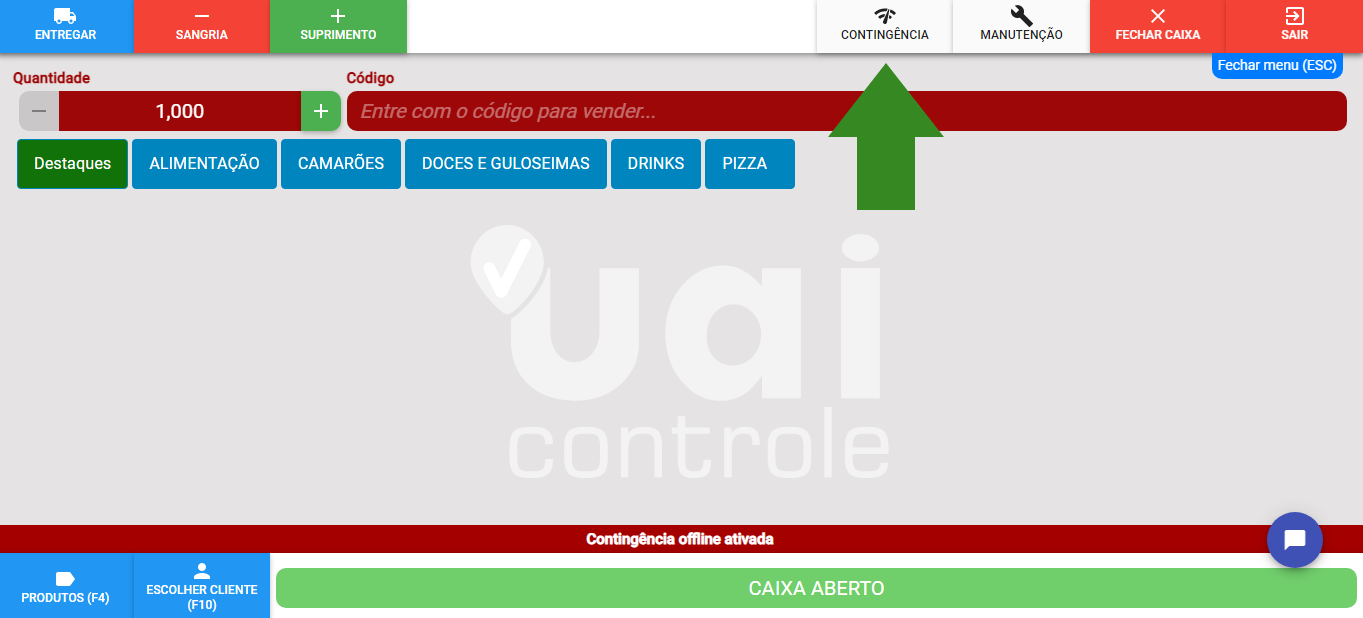
1. Clique em 'F2' no teclado do seu computador
2. Selecione a opção 'Contingência'.
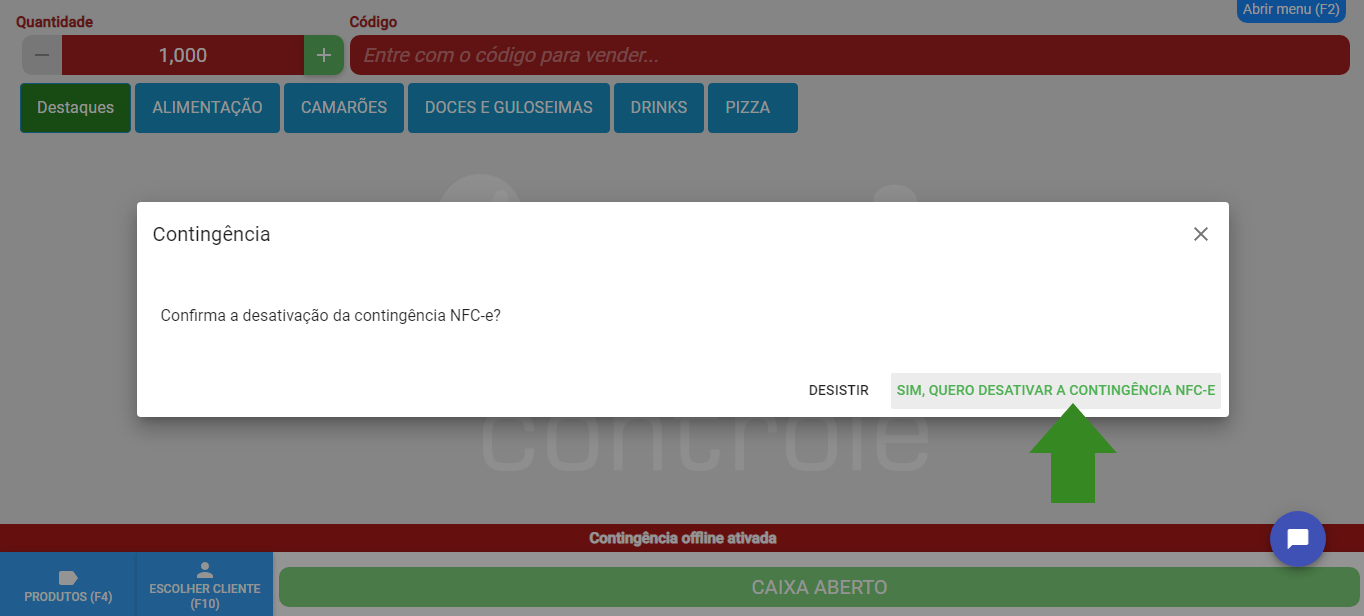
3. Clique em 'Sim, quero desativar a contingência NFC-e'
4. Se a faixa vermelha 'CONTINGÊNCIA OFFLINE ATIVADA' desaparecer da parte inferior da tela e uma mensagem no canto inferior direito, em baixo do balão informar 'Contingência foi desativada', o procedimento de desativação deu certo
5. As notas emitidas em 'CONTINGENCIA' serão automaticamente consultadas
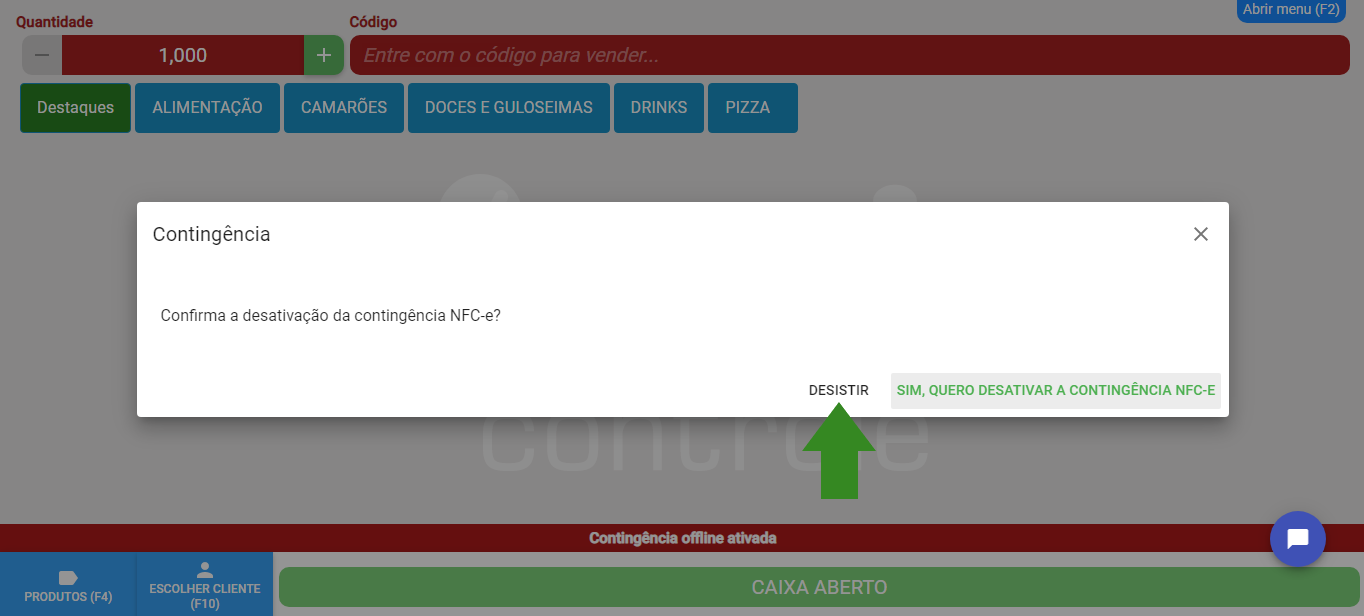
6. Se ainda não for possível sair da contingência, a tela de desativação da contingência permanecerá aberta, clique em 'DESISTIR' e tente novamente mais tarde
7. Verifique se a internet está funcionando corretamente sem oscilações e se o servidor da SEFAZ está em operação e tente novamente
8. Se ainda assim não conseguir, entre em contato com o Suporte Case para saber se algo está impossibilitando a desativação da contingência. (Clique no balãozinho azul localizado no canto inferior direito da tela do PDV).
1. Após sair da contingência, é necessário verificar a situação das notas
2. Abra a tela de gerenciamento das notas, clicando na tecla 'F2' do teclado do seu computador, e vá na opção 'Manutenção'
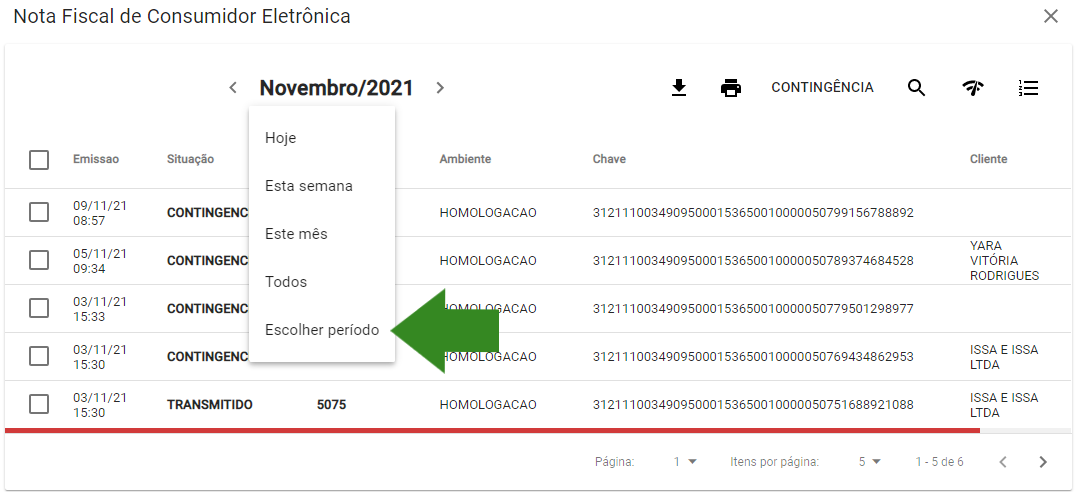
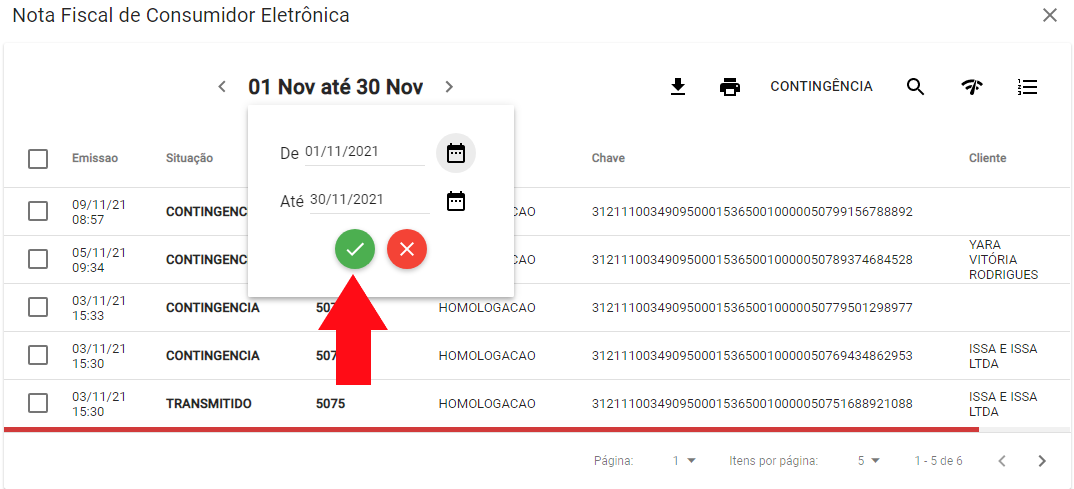
3. Utilize os filtros de data (passe o mouse sobre o mês, que se localiza no centro da tela), selecione a opção 'Escolher período' e escolha o período em que a contingência esteve habilitada

4. Clique sobre a lupa localizada no canto superior direito da tela.
5. Clique sobre o campo 'Situações' e marque as opções 'TRANSMITIDO', 'REJEITADO' e 'DENEGADO'
6. As notas emitidas em 'CONTINGENCIA' serão automaticamente consultadas (Obs.: este processo pode demorar um pouco)
7. Uma NFC-e só é considerada emitida quando a situação estiver como 'AUTORIZADO'
8. Quando a NFC-e já estiver com a situação 'AUTORIZADO', não é mais necessário guardar a via do estabelecimento impressa.
Caso existam notas com a situação 'TRANSMITIDO', elas devem ser consultadas:
1. Clique na tecla 'F2' do teclado do seu computador, clique na opção 'MANUTENÇÃO'
2. Selecione o período desejado, (passe o mouse sobre o mês, que se localiza no centro da tela), selecione a opção 'Escolher período' e escolha o período em que a contingência esteve habilitada
3. Clique sobre a lupa localizada no canto superior direito da tela
4. Clique sobre o campo 'Situações' e marque a opção 'TRANSMITIDO'
5. Anote as numerações que a pesquisa mostrar em um papel ou no bloco de notas antes de executar o passo seguinte
6. Arraste a barra vermelha em formato de linha para o lado direito e clique sobre as opções (3 pontos)
7. Selecione a opção 'Consultar Situação'
8. Caso apareça a mensagem: '217 - Rejeição: NFC-e não consta na base de dados da SEFAZ', deve inutilizar a faixa
9. Para inutilizar, clique sobre o ícone com 3 linhas no canto superior direito da tela
10. Informe a série (geralmente é a série 1, mas deve ser consultada no DANFCe impresso ou no sistema)
11. Informe o número a ser inutilizado, preenchendo o mesmo número nos campos 'Número inicial' e Número Final'
12. Preencha o campo 'Justificativa' com 'NFC-e não consta na base dados da SEFAZ' (ou consulte a mensagem com a contabilidade)
13. Clique em 'Inutilizar'
14. A mensagem '102 - Inutilização de número homologado' deverá ser mostrada
15. Feche a tela
16. Repita o processo a partir do passo 6 para cada numeração com a situação 'TRANSMITIDO'.
(Rev. 12/11/2021)