INÍCIO
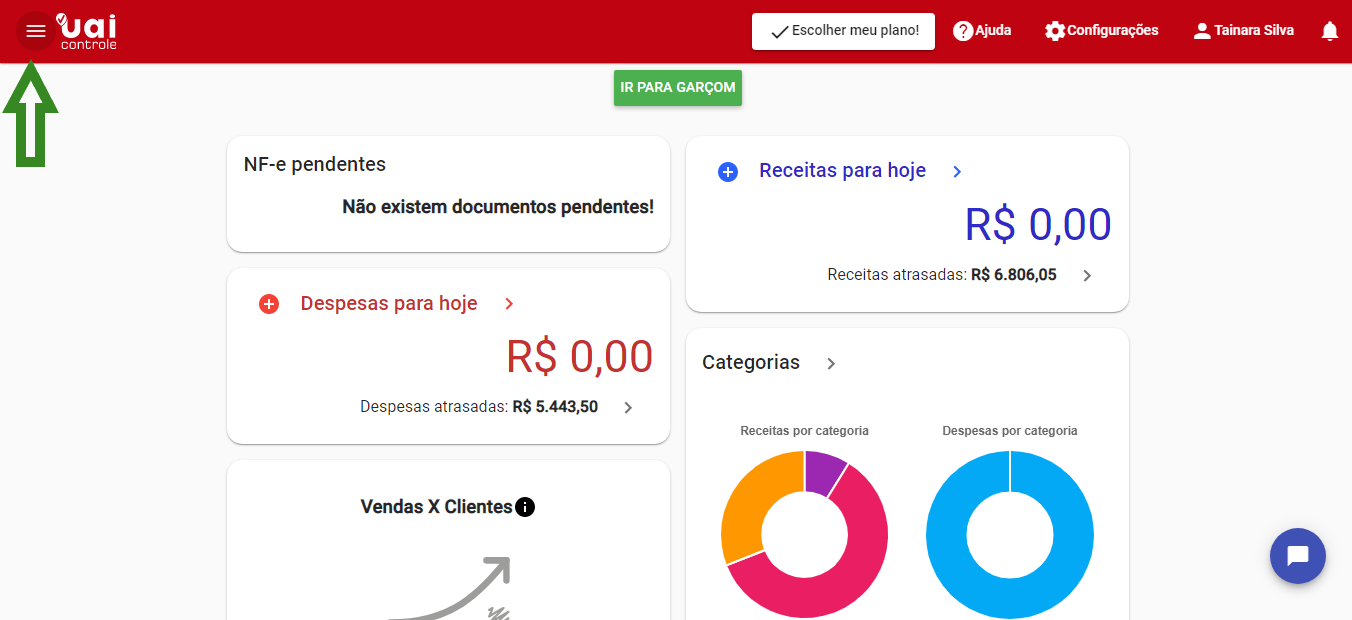
Ao acessar o Uaicontrole, a tela inicial é aberta, apresentando gráficos e informações rápidas sobre determinadas funcionalidades.
Abaixo listaremos cada card((tradução para o português:cartão) apresentado na tela de início e sua função.
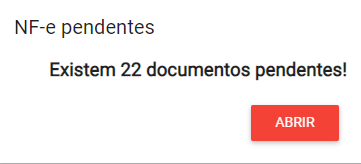
NF-e PENDENTES
Se refere a NF-e´s com situação diferente de autorizado e cancelado e denegado.
Para visualizar os documentos pendentes (Em digitação, validado, transmitidos e rejeitado) das notas fiscais eletrônicas na tela inicial, você deve clicar em 'Mostrar documentos pendentes', como mostra a figura abaixo.
Logo após o clique será apresentado as opções conforme mostrar abaixo;
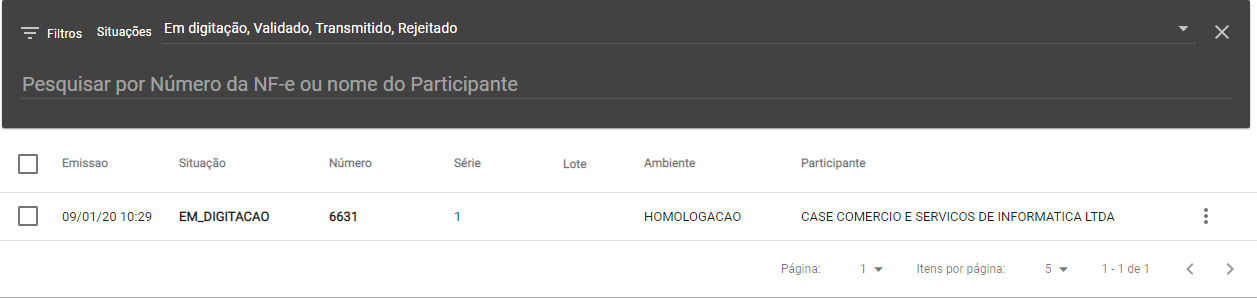
Verifique a situação dos documentos pendentes e realize a regularização.(Saiba como editar uma NF-e, clique aqui).
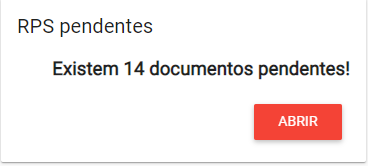
RPS PENDENTESS
Documentos eletrônicos de serviços pendentes nos lançamentos efetuados no sistema.
Para visualizar os documentos pendentes (processado com erro) das notas fiscais eletrônicas de serviços na tela inicial, você deve clicar em “Mostrar documentos pendentes”, como mostra a figura abaixo;
Logo após o clique será apresentado as opções conforme mostrar abaixo:
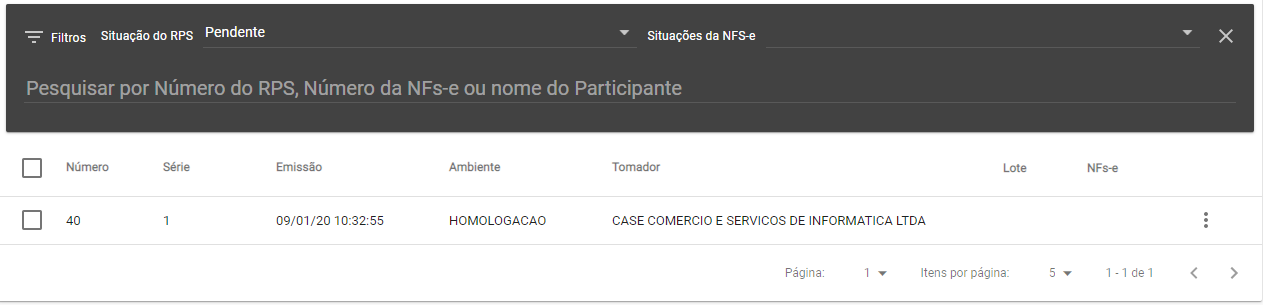
Verificar a situação do lote dos documentos pendentes e realizar a alteração necessária.
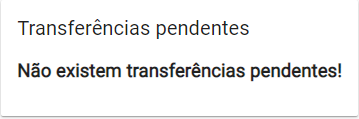
Transferências Pendentes
Esta opção permite que seja visualizada as transferências de estoque e\ou produtos para uma empresa que esteja inserida no Grupo de Empresas Parceiras( clique aqui para entender como funciona as transferências)
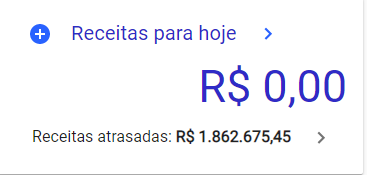
Receitas
Já neste card, clicando no sinal de >, você consegue ir para página onde as receitas(clique aqui para saber o que são receitas) estão salvas.
Logo após o clique será apresentado as opções conforme mostrar abaixo;
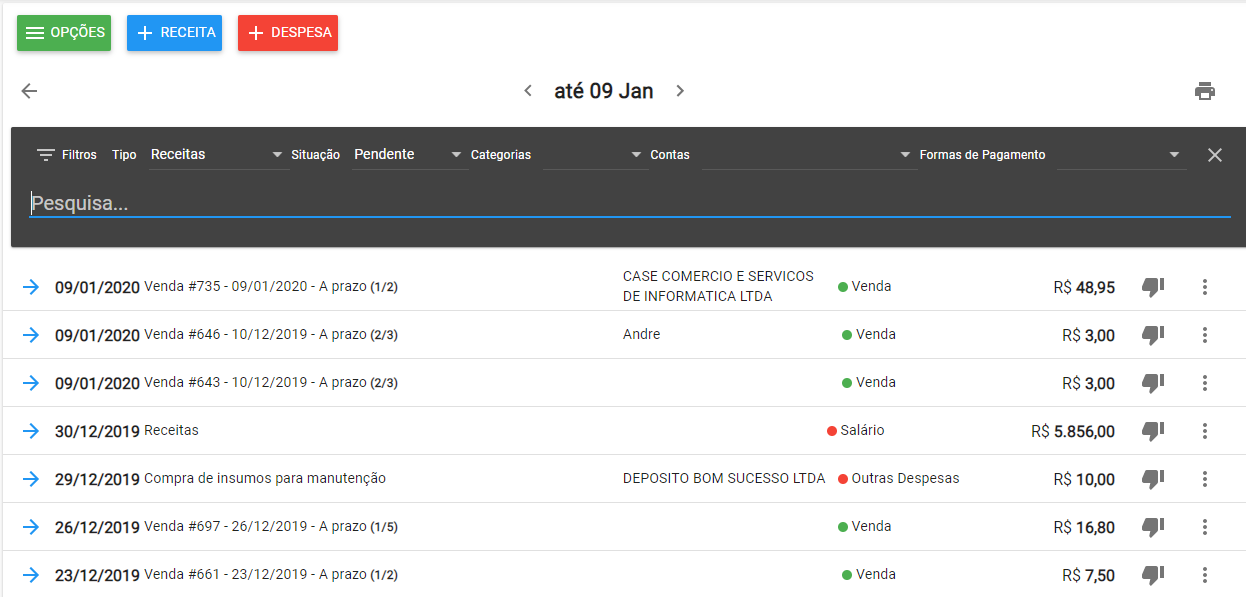
Verificar as receitas pendentes e se necessário, realize a alteração necessária.
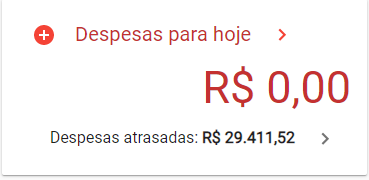
Despesas
No card de Despesas, clicando no sinal de >, você consegue ir para página onde as Despesas (clique aqui para saber o que são Despesas) estão salvas.
Logo após o clique será apresentado as opções conforme mostrar abaixo;
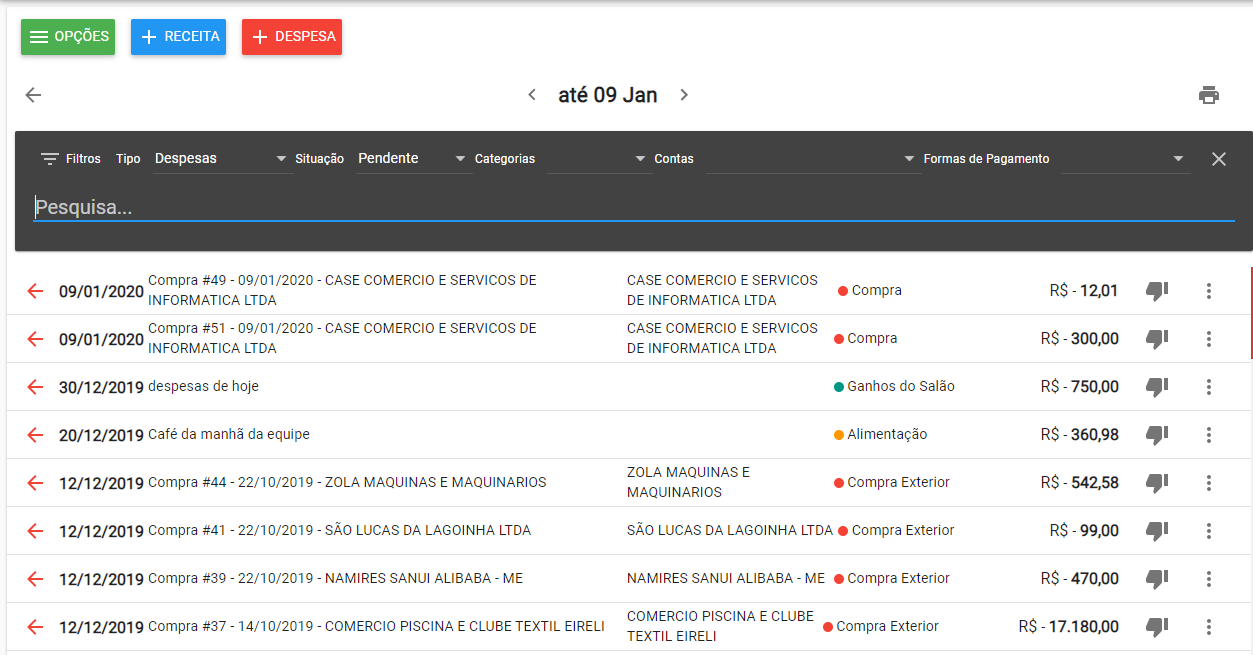
Verificar as receitas pendentes e se necessário, realize a alteração necessária.
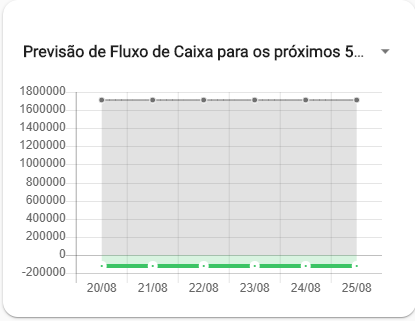
Fluxo de caixa
Card responsável pela visualização do fluxo de caixa dos últimos 5,10 ou 15 dias;
Categorias
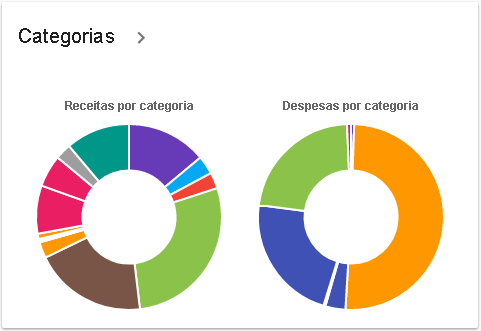
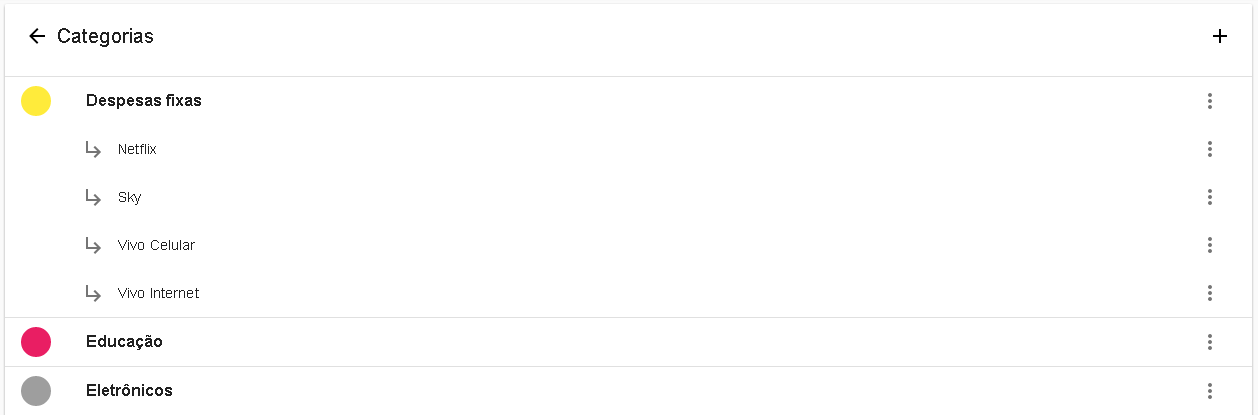
Para visualizar as categorias na tela inicial, caso tenha que cadastrar ou fazer alguma alteração você deve clicar em >, como mostra a figura abaixo.
Logo após o clique será apresentado as opções conforme mostrar abaixo:
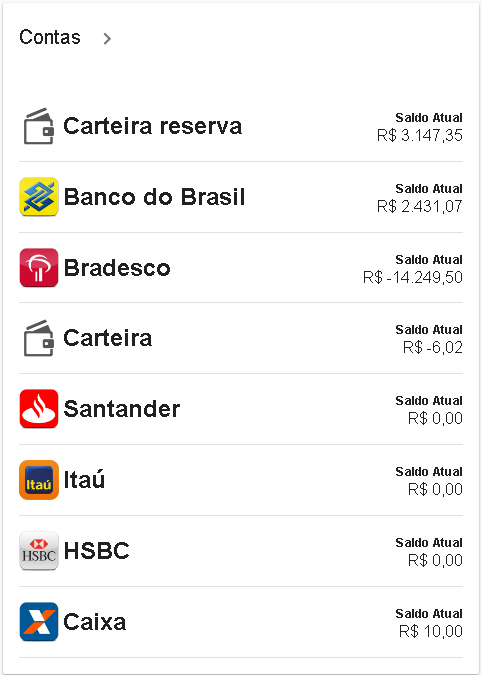
Contas
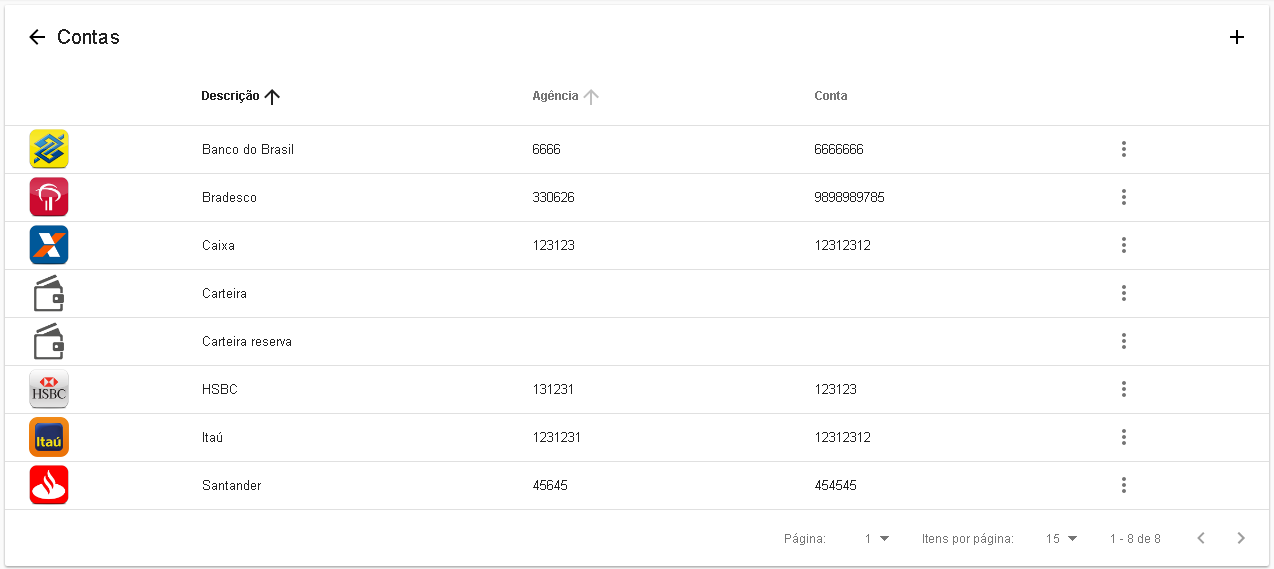
Para visualizar as contas na tela inicial, caso tenha que cadastrar ou fazer alguma alteração você deve clicar em >, como mostra a figura abaixo;
Logo após o clique será apresentado as opções conforme mostrar abaixo;
Vendas X Clientes
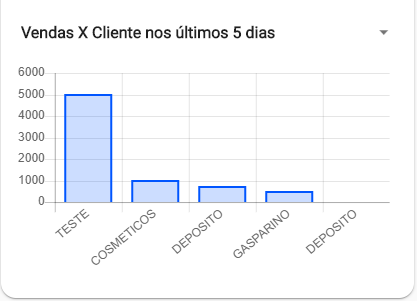
Nesse gráfico, e possível visualizar quantas vendas foram realizadas para cada cliente. O gráfico mostra uma relação de vendas no período de 5,10 e 15 dias.
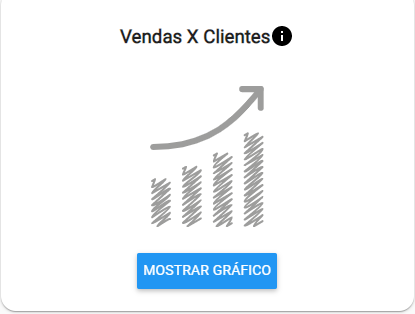
Ao clicar em Mostrar Gráfico, o mesmo é apresentado;
Ticket Médio
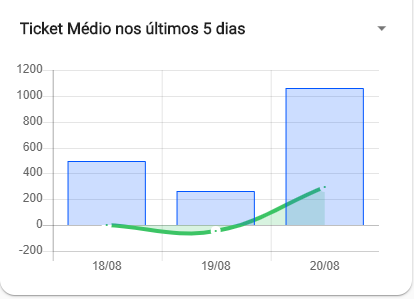
Ticket médio é um indicador de performance de vendas. A palavra “ticket” se refere ao valor gasto em um compra (como o valor impresso no ticket de um supermercado, por exemplo). Assim, o ticket médio pode ser calculado em função do valor monetário das vendas totais de uma empresa divididas pelo número de vendas. O gráfico mostra uma relação de vendas no período de 5,10 e 15 dias.
Ao clicar em Mostrar Gráfico, o mesmo é apresentado;
VENDA X PERÍODO
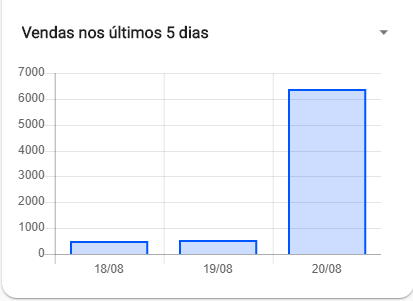
Indica o total das vendas no período selecionado. Serão mostrados os totais das vendas com situação Venda e Venda Faturada. O gráfico mostra dados entre o período de 5,10 e 15 dias.
Ao clicar em Mostrar Gráfico, o mesmo é apresentado;
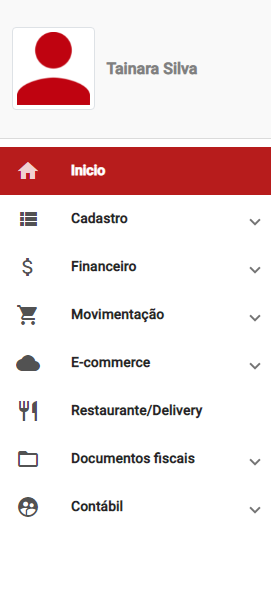
MENU
Para abrir o menu, clique sobre o item indicado a seguir:
(Rev. 13/05/2021)
v2.000.000r