
Para incluir um novo cadastro, clique em +, no canto superior direito da tela.
Após isso, escolha ‘Funcionário’.
Será mostrada a tela a seguir:
NOME: Utilizado para identificar e localizar o funcionário cadastrado.
COMISSÃO: Valor em percentual parametrizado para calculo em vendas, e entregas.
META MENSAL: Valor em real, parametrizado para uso exclusivo no aplicativo ‘Força de vendas’.
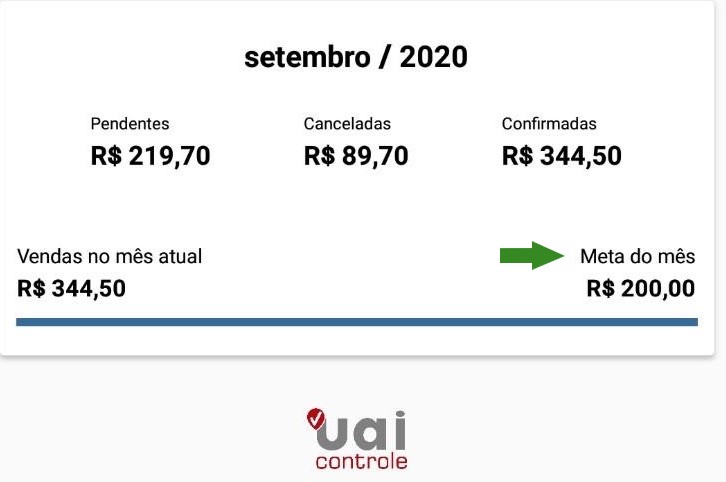
O valor configurado determinará qual a meta a ser alcançada no mês.
Importante: campo ‘Nome’, deve obrigatoriamente ser preenchido.
A opção ‘Integração’ é utilizada para realização da interface com outros sistemas.
Clique em ‘salvar’ para concluir.
Obs: Não é possível apagar o cadastro do funcionário.
Para editar, clique em cima da opção escolhida apenas uma vez.
Para incluir um novo cadastro, clique em +, no canto superior direito da tela.
Após isso, escolha ‘Usuário’.
Será mostrada a tela a seguir:
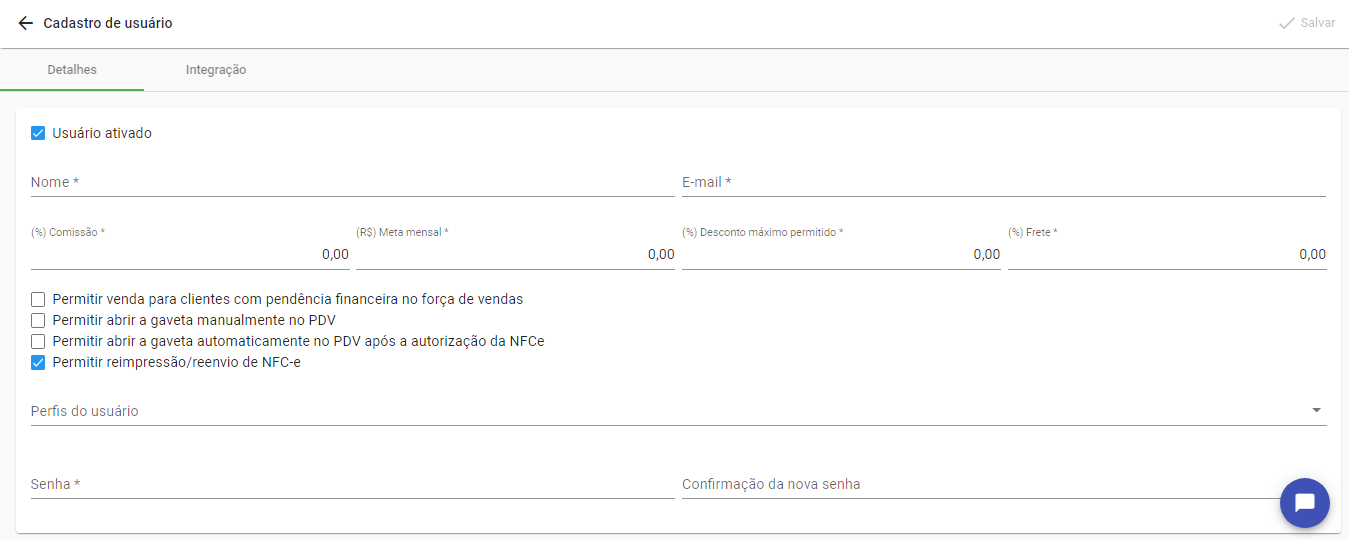
NOME: Utilizado para identificar e localizar o usuário cadastrado.
E-MAIL: Aplicado para login no sistema, pode ser alterado caso necessário.
COMISSÃO: Valor em percentual parametrizado para cálculo em vendas, e entregas.
META MENSAL: Valor em real, parametrizado para uso exclusivo no aplicativo ‘Força de vendas’.
DESCONTO MÁXIMO PERMITIDO: Em percentual (%), delimita o valor que o usuário logado no sistema pode aplicar em vendas e/ ou pedidos.
FRETE: Utilizado para entregas, valor configurado em percentual (%).
PERMITIR VENDAS PARA CLIENTES COM PENDÊNCIA FINANCEIRA FORÇA DE VENDAS: Configuração relativa ao aplicativo força de vendas (Saiba mais clicando aqui).
PERMITIR ABRIR A GAVETA MANUALMENTE NO PDV: A gaveta de dinheiro é o equipamento responsável por guardar o dinheiro do estabelecimento e auxiliar no controle de caixa.
A abertura manual acontece através da tecla F3. .
Importante: Para que o usuário consiga utilizar essa funcionalidade, deve-se estar selecionado a opção ‘Abrir gaveta ao finalizar NFCe’, localizado em Cadastro> Formas de pagamento> 3 pontos> Editar> Marcar a caixa de seleção.
PERMITIR ABRIR GAVETA AUTOMATICAMENTE NO PDV APÓS A AUTORIZAÇÃO DA NFC-e: Sempre ao emitir uma NFC-e no PDV, a gaveta abrirá automaticamente após autorização do documento.
PERMITIR REIMPRESSÃO/ REENVIO DE NFC-e: Possibilita que o usuário faça quantas impressões desejar de uma NFC-e, também é possível enviar o documento por e-mail mais de uma vez.
ATENDENTE: Função específica para o módulo restaurante, para uso próprio dos garçons.
Para saber mais sobre o restaurante, clique aqui.
CAIXA: Habilita o módulo PDV e o caixa no Restaurante/ Delivery
MOVIMENTAÇÃO: Habilita os módulos:
Movimentação
E-commerce (Anúncios)
Restaurante/ Delivery (Mesa, Comanda fixa, Balcão e Delivery)
Documentos Fiscais (Gestor de XML, NF-e, NFC-e, NFS-e, Notas Fiscais de Entrada)
REPRESENTANTE: Habilita o menu 'Vendas e Orçamentos'.
VENDEDOR: Habilita o módulo Movimentação (Vendas e Orçamentos) e Restaurante/ Delivery (Mesa, Comanda fixa, Balcão e Delivery)
SENHA: Campo para alteração e/ou criação de senha.
CONFIRMAÇÃO DE SENHA: Repita a senha inserida no campo ao lado.
Obs: Não é possível apagar o cadastro do usuário.
Para editar, clique em cima da opção escolhida apenas uma vez.
DEFINIÇÃO: Na tradução para português, significa cartão.
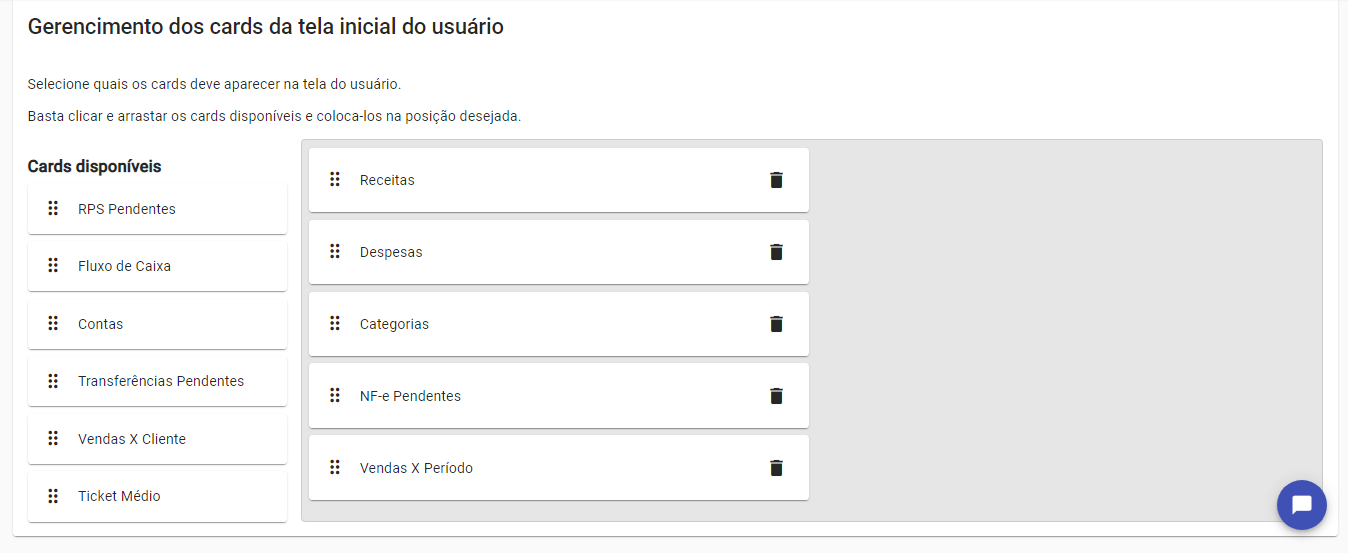
UTILIDADE: A função é trazer de modo rápido informações de movimentação e cadastro, essas informações após configuradas ficam disponíveis na tela de ínicio, e é configurada por usuário.
ACESSO: Dentro da tela de edição de ‘Usuários’, vá na opção destacada:
Importante: A função 'gerenciar cards' aparece somente ao editar um usuário.
Os card funcionam no modelo “Drag and drop”, você deve clicar nos cards e ir arrastando-os para a posição que quer que ele fique.
(Rev. 13/10/2021)